
Download WriteRoom – Software de Escrita Sem Distrações para Windows, macOS, iOS & Android
Visão geral
WriteRoom é um ambiente de escrita minimalista e sem distrações que elimina todos os elementos não essenciais para que você possa focar exclusivamente no ato de escrever. Em um mundo saturado de notificações, alertas de redes sociais e tentações de multitarefa, WriteRoom recria a tranquilidade de uma mesa de máquina de escrever clássica—apenas que funciona em sistemas operacionais modernos. A interface padrão imita o visual retro dos primeiros terminais de computador com texto verde sobre fundo preto, mas você pode personalizar totalmente cores, fontes e espaçamento através de uma ferramenta intuitiva de conta‑gotas.
Embora o programa evite deliberadamente os “ladrilhos e apitos” dos processadores de texto pesados como o Microsoft Word, ainda oferece utilitários essenciais como contagem de palavras, salvamento automático, verificação ortográfica e opções flexíveis de rolagem. Seja você um romancista, jornalista, acadêmico ou blogueiro, WriteRoom fornece uma tela limpa onde as palavras fluem sem interrupções. Seu pequeno tamanho significa que carrega instantaneamente, consome pouca RAM e fica fora do caminho de ícones do Dock, alertas do Growl ou pop‑ups de e‑mail.
Em suma, WriteRoom é o equivalente digital de um estudo silencioso—projetado para escritores que valorizam a concentração em vez de recursos excessivos.
Principais recursos & opções de personalização
- Interface ultra‑minimalista: Sem barras de ferramentas, menus ou painéis laterais—apenas um espaço de escrita em tela cheia.
- Tema personalizável: Escolha entre temas escuros, claros ou retro predefinidos, ou crie sua própria paleta usando o conta‑gotas integrado.
- Modo de tela cheia: Oculta Dock, barra de tarefas e notificações do sistema para uma experiência verdadeiramente imersiva.
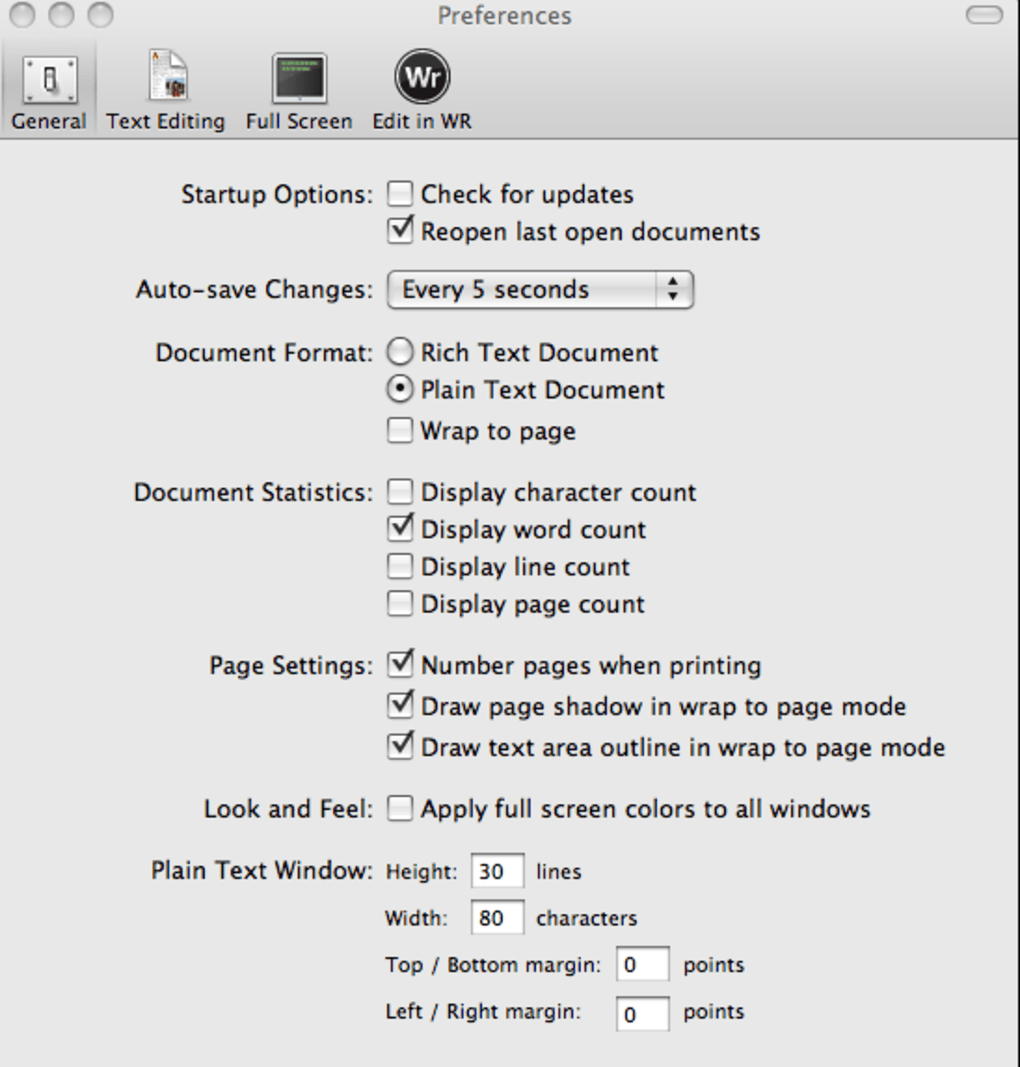
- Salvamento automático & backup: Grava seu documento em um arquivo temporário oculto a cada poucos segundos, evitando perda de dados.
- Contagem de palavras & estatísticas: Acompanhamento em tempo real de palavras, caracteres e tempo de leitura.
- Verificação ortográfica: Dicionário integrado que sublinha palavras incorretas sem pop‑ups intrusivos.
- Ajustes de rolagem: Ajuste a velocidade de rolagem, rolagem suave e comportamento da roda do mouse para combinar com seu ritmo de digitação.
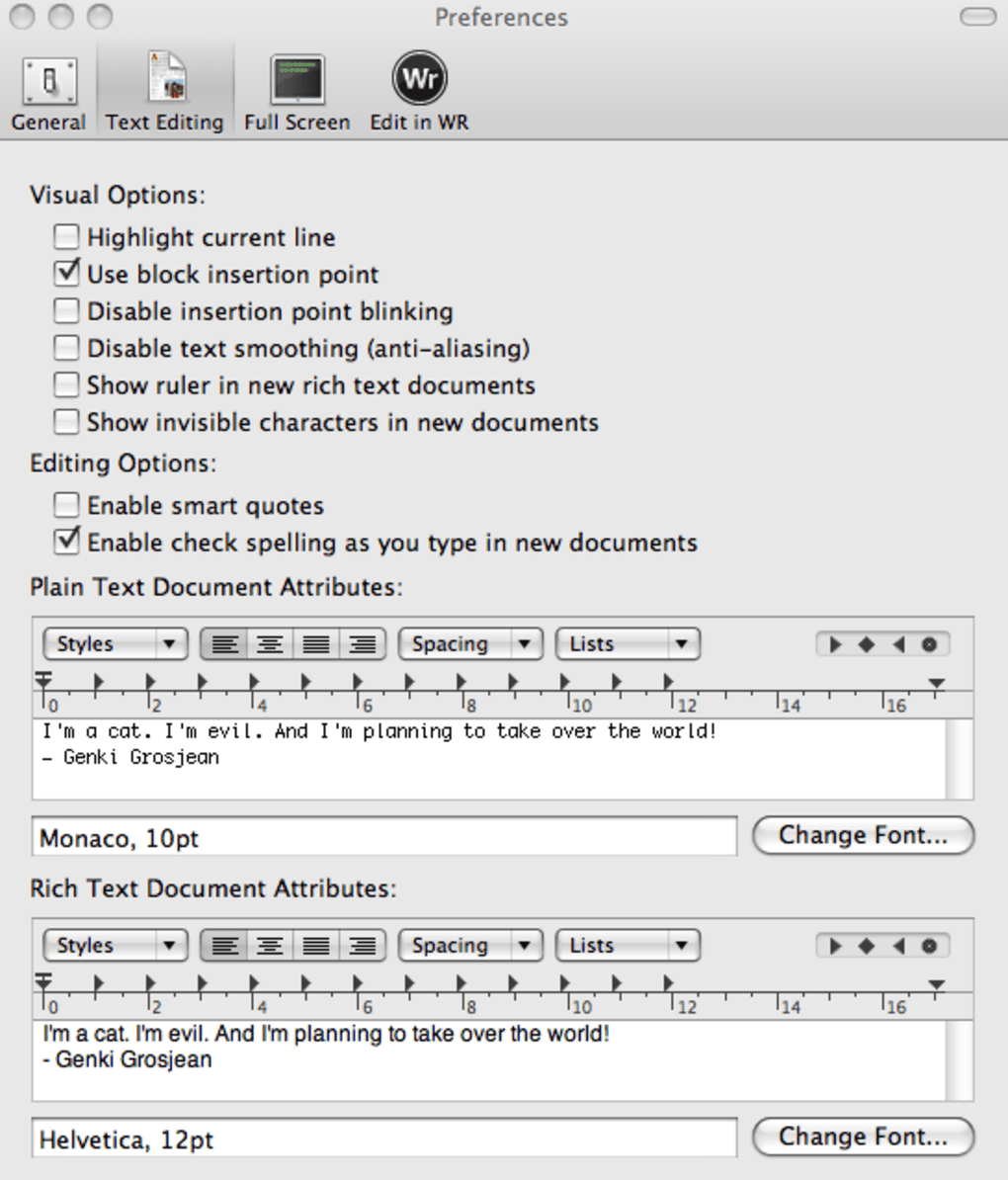
- Controle de fonte & tamanho: Carregue qualquer fonte do sistema, ajuste o espaçamento entre linhas e defina a indentação de parágrafos para um visual personalizado.
- Suporte multiplataforma: Disponível para macOS, Windows, iOS e Android, sincronizando preferências via armazenamento em nuvem.
- Desempenho leve: Usa menos de 30 MB de RAM, ideal para máquinas antigas ou laptops de baixa potência.
Além dos recursos listados, WriteRoom oferece ajustes sutis que usuários avançados apreciam. Por exemplo, você pode ativar a “rolagem de máquina de escrever”, que mantém a linha atual centralizada na tela, simulando a sensação de um carro de máquina de escrever mecânica. O programa também suporta exportação em texto simples, RTF e Markdown, dando flexibilidade ao mover rascunhos para ferramentas de publicação mais robustas. Embora não possua opções avançadas de formatação como sumários ou gráficos incorporados, a omissão deliberada mantém a interface desobstruída, reforçando a promessa central: uma experiência de escrita pura.
Instalação, instruções de uso & compatibilidade
Baixando e instalando o WriteRoom
Começar com o WriteRoom é simples. Visite o site oficial e clique no botão “Download” que corresponde ao seu sistema operacional. Para usuários Windows, um instalador (.exe) guiará você por um assistente padrão—aceite o contrato de licença, escolha a pasta de instalação (o padrão geralmente funciona) e clique em “Instalar”. Usuários macOS recebem um arquivo .dmg; basta arrastar o ícone WriteRoom para a pasta Aplicativos. Usuários móveis podem encontrar o WriteRoom na Apple App Store ou Google Play Store; toque em “Instalar” e aguarde o download.
Configuração na primeira execução
Ao iniciar o WriteRoom pela primeira vez, você será recebido pelo tema escuro padrão. Um pop‑up rápido de “Tour de Boas‑vindas” oferece três etapas opcionais: selecionar um tema, definir uma fonte padrão e habilitar intervalos de salvamento automático. Você pode pular esse tour e mergulhar direto na escrita, ou explorar o painel de Configurações (acessado via ícone de engrenagem no canto superior direito) para ajustar preferências. O painel de Configurações está organizado em abas—Aparência, Edição e Sistema—facilitando a localização de opções como “Rolagem de Máquina de Escrever” ou “Idioma da Verificação Ortográfica”. Todas as alterações são salvas instantaneamente, e você pode restaurar as configurações de fábrica com um único clique, se necessário.
Usando o WriteRoom de forma eficaz
O fluxo de trabalho central do WriteRoom é intencionalmente simples. Abra um novo documento, comece a digitar e deixe o recurso de salvamento automático proteger seu trabalho. A contagem de palavras aparece no canto inferior esquerdo, atualizando ao vivo enquanto você digita.
Se precisar pausar, pressione Esc para abrir um menu mínimo onde pode abrir um arquivo recente, exportar o rascunho atual ou alternar o modo de tela cheia. Para sessões de escrita mais longas, habilite o agendamento “Modo Noturno”, que escurece automaticamente a tela após uma hora especificada, reduzindo a fadiga ocular. As opções de exportação incluem texto simples (.txt), Rich Text Format (.rtf) e Markdown (.md), permitindo migração fluida para outros editores para formatação final.
Requisitos de sistema & compatibilidade
WriteRoom funciona nas seguintes plataformas:
- macOS 10.13 (High Sierra) ou posterior
- Windows 7, 8, 10 e 11 (64‑bit)
- iOS 13 ou posterior (iPhone & iPad)
- Android 8.0 (Oreo) ou posterior
O aplicativo requer no mínimo 256 MB de RAM e 50 MB de espaço livre em disco. Como foi construído com frameworks de UI nativos (Cocoa para macOS, Win32 para Windows, SwiftUI para iOS e Kotlin para Android), o desempenho é suave tanto em hardware antigo quanto novo. WriteRoom também integra-se a serviços de nuvem como iCloud, Dropbox e Google Drive para backup automático, mas esse recurso é opcional e pode ser desativado para máxima privacidade.
Prós, contras & perguntas frequentes
Prós
- Ambiente verdadeiramente livre de distrações que oculta notificações do sistema.
- Temas e fontes altamente personalizáveis sem opções excessivas.
- Leve e rápido; ideal para computadores de baixa especificação.
- Salvamento automático e backup evitam perda acidental de dados.
- Disponibilidade multiplataforma garante uma experiência consistente.
- Suporta exportação em texto simples, RTF e Markdown para fluxo de trabalho flexível.
Contras
- Não possui ferramentas avançadas de formatação (tabelas, notas de rodapé, sumário automático).
- Sem recursos de colaboração ou compartilhamento em tempo real.
- Pacotes de idioma da verificação ortográfica podem precisar de download manual para idiomas menos comuns.
- Ecossistema de plug‑ins limitado comparado a processadores de texto maiores.
- A versão móvel tem menos opções de personalização que a desktop.
Perguntas frequentes
O WriteRoom é completamente gratuito?
WriteRoom oferece uma versão básica gratuita com todos os recursos essenciais de escrita sem distrações. Uma licença premium desbloqueia sincronização em nuvem, pacotes de temas adicionais e suporte prioritário por uma taxa única.
Posso importar documentos existentes para o WriteRoom?
Sim. WriteRoom suporta abertura de arquivos texto simples (.txt), Rich Text Format (.rtf) e Markdown (.md). Basta escolher “Abrir” no menu e selecionar seu arquivo.
Como funciona o salvamento automático e onde os backups são armazenados?
O salvamento automático grava um arquivo temporário oculto na pasta de dados de aplicação do seu sistema a cada poucos segundos. Backups podem ser exportados manualmente ou sincronizados com serviços de nuvem se você habilitar essa opção nas Configurações.
Existe um modo escuro para o aplicativo móvel?
Sim, o aplicativo móvel respeita o tema do sistema do dispositivo e também oferece um interruptor manual nas Configurações.
Posso personalizar atalhos de teclado?
Os atalhos de teclado são fixos para manter a simplicidade, mas as ações mais comuns (novo arquivo, exportar, alternar tela cheia) são acessíveis via teclas padrão intuitivas.
Conclusão & chamada à ação
Em uma era em que todo aplicativo luta por atenção, o WriteRoom se destaca ao fazer o oposto—ele remove o ruído e deixa as palavras no centro do palco. Sua estética inspirada no retro, combinada com personalização moderna e suporte multiplataforma, faz dele uma escolha sólida para escritores que valorizam a concentração em vez de sobrecarga de recursos. Embora usuários avançados possam sentir falta de ferramentas colaborativas e formatação complexa, a promessa central de um ambiente de escrita limpo, rápido e seguro é cumprida sem compromissos. Se você está pronto para recuperar seu foco e escrever em um espaço que parece ao mesmo tempo nostálgico e de ponta, baixe o WriteRoom hoje e experimente a tranquilidade da composição sem distrações.







